
Pratique 5 min de lecturePublié le · Mis à jour le
Transférer ses données d’un Android à un autre
Nouveau téléphone Android ? Comment transférer contacts, photos, applis et messages depuis votre ancien appareil, sans rien perdre.

En résumé
Pour changer d’Android sans rien perdre : lancez d’abord une sauvegarde Google, puis utilisez le transfert direct par câble USB-C ou Smart Switch entre deux Samsung. WhatsApp et les codes 2FA se sauvegardent à part. Comptez 30 min à 1 h.
| Diagnostic / conseil | Gratuit |
|---|---|
| Assistance transfert de données (accompagnement) | 29 à 39 € |
| Sauvegarde + restauration WhatsApp | 29 à 39 € |
| Configuration complète nouveau téléphone | 29 à 49 € |
| Récupération de données (téléphone HS/cassé) | 79 à 390 € |
Changer d’Android sans perdre photos, conversations ni applis demande surtout de suivre le bon ordre. Voici les étapes, y compris pour WhatsApp et la double authentification, les deux oublis qui coûtent le plus de données.
Étape 1 : sauvegarder l’ancien téléphone
Avant tout transfert, sécurisez l’existant. Ouvrez Réglages > Google > Sauvegarde et lancez une sauvegarde manuelle : elle envoie contacts, SMS, historique d’appels, applications et réglages sur votre compte Google. Vérifiez en parallèle que Google Photos a bien synchronisé toutes vos images en qualité d’origine : une bibliothèque de plusieurs milliers de photos peut prendre une nuit entière en Wi-Fi.
Cette sauvegarde cloud est votre filet de sécurité : même si le transfert direct échoue, vos données restent récupérables. Notez aussi votre identifiant Google et son mot de passe, sans lesquels aucune restauration n’est possible. Si votre téléphone est déjà HS et ne s’allume plus, ne forcez rien : une récupération de données en atelier reste souvent possible tant que la mémoire n’est pas endommagée.
Étape 2 : le transfert direct entre les deux appareils
Le moyen le plus complet reste le transfert d’appareil à appareil, proposé au premier démarrage du nouveau téléphone. Après la langue et le Wi-Fi, sélectionnez « Copier les données » puis « Depuis un ancien appareil ». Reliez les deux téléphones avec un câble USB-C (via l’adaptateur fourni si besoin) : c’est plus rapide et plus fiable que le sans-fil pour de gros volumes.
Vous cochez alors précisément ce que vous voulez importer : applications, photos, contacts, messages, réglages. Gardez les deux appareils branchés au secteur, car l’opération sollicite la batterie. Un transfert de 64 à 128 Go prend 15 à 40 minutes.
À la fin, les applis se réinstallent en tâche de fond depuis le Play Store : laissez le Wi-Fi actif quelques heures pour que tout se remette en place.
Étape 3 : Smart Switch pour les Samsung
Si votre nouveau téléphone est un Samsung Galaxy, l’application Smart Switch va plus loin que la sauvegarde Google. Préinstallée sur les Galaxy, elle transfère aussi des contenus que Google ignore : mémos Samsung Notes, réglages de l’écran d’accueil, sonneries personnalisées et données de certaines applications. Elle fonctionne par câble USB-C (le plus rapide) ou en Wi-Fi Direct, et accepte une source Android d’une autre marque, un iPhone, voire une sauvegarde sur carte SD.
Lancez Smart Switch sur les deux appareils, choisissez « Envoyer » sur l’ancien et « Recevoir » sur le neuf, puis sélectionnez les catégories. Depuis un iPhone, Smart Switch récupère aussi les données via une sauvegarde iCloud. C’est l’outil à privilégier pour rester chez Samsung.
Étape 4 : WhatsApp, la sauvegarde à ne pas oublier
WhatsApp est la donnée la plus souvent perdue lors d’un changement de téléphone, car ses conversations ne sont pas incluses dans la sauvegarde Google classique. Faites une sauvegarde dédiée : dans WhatsApp, Réglages > Discussions > Sauvegarde, lancez « Sauvegarder » vers Google Drive en incluant les vidéos si vous voulez tout garder. Utilisez impérativement le même compte Google et le même numéro sur le nouvel appareil : à la réinstallation, WhatsApp détecte la sauvegarde et propose de la restaurer avant la première ouverture.
Une fois cet écran passé, impossible de revenir en arrière. Si vous changez aussi de numéro, utilisez d’abord la fonction « Changer de numéro » dans l’ancienne application. Pour les autres messageries, vérifiez chacune : Telegram est dans le cloud, mais Signal exige un transfert local par QR code.
Étape 5 : codes 2FA, mots de passe et applis bancaires
L’oubli classique : la double authentification. Si vous effacez l’ancien téléphone sans transférer Google Authenticator, vous perdez l’accès à vos comptes protégés. Ouvrez Authenticator, choisissez « Transférer les comptes » puis « Exporter », et scannez le QR code depuis le nouveau téléphone.
Les applications bancaires et certaines applis sensibles demandent souvent une nouvelle validation par SMS : gardez votre carte SIM active et à portée. Vos mots de passe enregistrés dans Chrome ou le gestionnaire Google se resynchronisent à la connexion du compte, tout comme vos moyens de paiement enregistrés. Pensez aussi à retirer votre compte Google de l’ancien appareil pour désactiver le verrouillage antivol (FRP), sans quoi le prochain utilisateur resterait bloqué.
Enfin, ne réinitialisez l’ancien appareil (Réglages > Réinitialisation d’usine) qu’après avoir vérifié que tout fonctionne sur le nouveau : messages, photos, applis bancaires et 2FA. Ce contrôle final évite la plupart des mauvaises surprises.
Combien de temps, et quand se faire aider ?
Un transfert bien préparé prend de 30 minutes à 1 heure, réinstallation des applis comprise. Les blocages fréquents : ancien téléphone à l’écran cassé (impossible de valider les autorisations), appareil qui ne s’allume plus, sauvegarde corrompue, ou mot de passe de compte perdu. Dans ces cas, une intervention en atelier débloque la situation : on peut piloter un écran cassé via une sortie vidéo, récupérer les données d’une mémoire encore saine, ou reconstruire une bibliothèque photo éparpillée.
DigiRepair accompagne ce type de migration à domicile ou en atelier, aussi bien dans le Valenciennois (Valenciennes, Denain, Douai, Cambrai) qu’en Lot-et-Garonne (Nérac, Agen). Si une réparation matérielle est nécessaire pour rendre l’ancien appareil exploitable, elle est garantie jusqu’à 1 an selon la pièce.
Étapes à suivre
- 1Sauvegarder l’ancien téléphoneLancez une sauvegarde Google (Réglages > Google > Sauvegarde) et vérifiez la synchronisation Google Photos avant toute manipulation.
- 2Lancer le transfert directAu premier démarrage du nouveau téléphone, choisissez « Copier les données », reliez les deux appareils par câble USB-C et sélectionnez le contenu à importer.
- 3Utiliser Smart Switch (Samsung)Entre deux Galaxy ou depuis une autre marque, lancez Smart Switch en mode Envoyer/Recevoir pour récupérer aussi notes, réglages et sonneries.
- 4Sauvegarder et restaurer WhatsAppFaites une sauvegarde Google Drive dans WhatsApp, puis restaurez-la à l’installation sur le nouveau téléphone avant la première ouverture.
- 5Transférer la double authentificationExportez vos comptes Google Authenticator par QR code et vérifiez vos applis bancaires avant d’effacer l’ancien appareil.
- 6Vérifier puis réinitialiser l’ancienContrôlez photos, messages et applis sur le nouveau téléphone, puis seulement ensuite effectuez une réinitialisation d’usine de l’ancien.
Dernière vérification avant d’effacer l’ancien téléphone : ouvrez WhatsApp, votre appli bancaire et Google Authenticator sur le nouveau. Si l’un des trois ne fonctionne pas encore, l’ancien appareil est votre seule porte de secours : gardez-le intact.
Faire réparer près de chez vous
Dans le Nord, l’agence de Valenciennes. En Lot-et-Garonne, l’agence partenaire de Nérac. Diagnostic et devis gratuits dans les deux.
Sources et références
Rédigé par Jonathan F., technicien DigiRepair
Réparateur indépendant depuis 2022, spécialisé smartphones, consoles, PC et micro-soudure. Les prix cités sont ceux pratiqués à Valenciennes et par notre agence partenaire de Nérac ; ils sont indicatifs et confirmés par un devis gratuit. En savoir plus
À lire aussi.
Tous les articles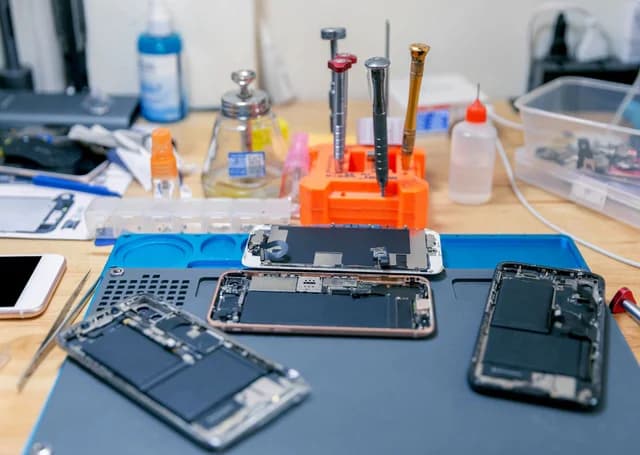
iPhone reconditionné vs réparation : le vrai calcul 2026
iPhone cassé : faut-il réparer ou racheter un reconditionné Back Market / Recommerce ? Calcul rentabilité par modèle, pièges, conseils DigiRepair Valenciennes.
Nettoyer un port de charge bouché : guide 2026
Téléphone qui ne charge plus ? Nettoyez le port en 6 étapes sûres. Quand passer en atelier micro-soudure à Valenciennes. Diagnostic gratuit, garantie jusqu’à 1 an.
La panne revient après une réparation : que faire, et qu’est-ce que la garantie couvre ?
Écran qui lâche, batterie qui se vide, port qui ne charge plus après une réparation : les bons gestes, ce que couvre la garantie DigiRepair et ce qu’elle exclut.