
Pratique 5 min de lecturePublié le · Mis à jour le
Comment sauvegarder ses photos sur iCloud ou Google Photos ?
Sauvegarder ses photos sur iCloud ou Google Photos avant une réparation : espace gratuit, tarifs, vérification. Diagnostic et devis gratuits à Valenciennes et Nérac.

En résumé
iCloud donne 5 Go gratuits (puis 0,99 €/mois pour 50 Go), Google Photos 15 Go partagés avec Gmail et Drive. Activez la synchronisation dans Réglages > iCloud > Photos ou dans l’appli Google Photos, puis vérifiez que l’envoi est terminé avant toute réparation.
| Diagnostic | Gratuit |
|---|---|
| Sauvegarde de sécurité avant réparation (si l’appareil démarre) | Gratuit |
| Accompagnement configuration cloud / transfert photos en atelier | 29 à 39 € |
| Récupération de photos (écran noir / tactile HS) | sur devis 79 à 390 € |
| Désoxydation smartphone (avant récupération) | 69 à 129 € |
Avant une réparation d’écran, un changement de batterie ou une désoxydation, partez d’une sauvegarde à jour. iCloud et Google Photos protègent vos photos automatiquement, à condition d’être bien configurés. Voici comment les activer, vérifier qu’ils ont fini et choisir entre les deux, avec les tarifs 2026.
iCloud ou Google Photos : lequel choisir ?
Le choix dépend surtout de votre appareil. iCloud est intégré à l’iPhone et à l’iPad : la synchronisation est transparente, les photos restent en pleine résolution et se retrouvent sur tous vos appareils Apple. Google Photos fonctionne partout (Android, iPhone, ordinateur), avec une recherche par visage, lieu ou objet très efficace et un partage d’albums simple.
Beaucoup d’utilisateurs cumulent les deux : iCloud pour la sauvegarde système, Google Photos comme filet de sécurité gratuit sur 15 Go. Attention : les deux services synchronisent, ils ne figent pas une copie. Si vous supprimez une photo sur le téléphone, elle disparaît aussi du cloud, après 30 jours dans la corbeille.
Pour une archive intouchable, exportez régulièrement vos photos sur un disque externe.
Activer la sauvegarde iCloud sur iPhone
Sur iPhone ou iPad, ouvrez Réglages, touchez votre nom en haut, puis iCloud > Photos et activez « Synchroniser cet iPhone ». Choisissez « Optimiser le stockage » pour garder des versions allégées sur l’appareil (les originaux restent dans le cloud), ou « Télécharger les originaux » si vous avez la place. Vérifiez aussi que la Sauvegarde iCloud est active (Réglages > votre nom > iCloud > Sauvegarde iCloud) : elle enregistre chaque nuit apps, réglages et données quand l’iPhone est branché et connecté au Wi-Fi.
Le premier envoi peut prendre plusieurs heures selon le nombre de photos et votre débit ; laissez le téléphone branché. Ensuite, la synchro est automatique. Juste avant une réparation, forcez une sauvegarde manuelle avec « Sauvegarder maintenant », surtout si l’intervention touche à la carte mère.
Activer Google Photos (Android et iPhone)
Google Photos s’installe sur Android comme sur iPhone. Ouvrez l’appli, touchez votre photo de profil en haut à droite, puis « Sauvegarde », et activez-la. Choisissez la qualité : « Qualité d’origine » consomme votre quota, « Économiseur de stockage » compresse légèrement pour tenir plus longtemps dans les 15 Go gratuits.
Décidez si la sauvegarde peut utiliser les données mobiles ou seulement le Wi-Fi, pour ne pas vider votre forfait. Sur Android, sauvegardez aussi les dossiers d’autres applications (WhatsApp, captures d’écran) via « Sauvegarder les dossiers de l’appareil ». L’icône de synchronisation en haut indique la progression ; le message « Sauvegarde terminée » confirme que tout est envoyé.
C’est la bonne option si vous passez d’une marque à l’autre, par exemple pour changer de téléphone.
Espace gratuit vs payant : les tarifs 2026
iCloud offre 5 Go gratuits, vite saturés. iCloud+ démarre à 0,99 €/mois pour 50 Go, puis 2,99 €/mois pour 200 Go et 9,99 €/mois pour 2 To, partageables en famille. Google Photos partage 15 Go gratuits avec Gmail et Drive ; au-delà, Google One propose 100 Go à 1,99 €/mois, 200 Go à 2,99 €/mois et 2 To à 9,99 €/mois. Depuis juin 2021, Google Photos n’offre plus de stockage illimité gratuit : toutes les nouvelles photos comptent dans le quota.
Pour voir ce que vous consommez, ouvrez Réglages > votre nom > iCloud sur iPhone, ou l’onglet stockage de l’appli Google One. Quand le quota est plein, la sauvegarde s’arrête sans prévenir : c’est le piège classique qui laisse des mois de photos sans protection. Faites le point avant toute réparation ou tout changement d’appareil.
Vérifier que la sauvegarde est bien complète
Une sauvegarde à moitié faite ne sert à rien. Sur iPhone, allez dans Réglages > votre nom > iCloud > Sauvegarde iCloud et lisez la date de « Dernière sauvegarde réussie » : elle doit être récente. Pour les photos, faites défiler tout en bas de l’onglet Photos : si un bandeau indique des éléments en cours d’envoi, attendez la fin.
Sur Google Photos, l’appli affiche « Sauvegarde terminée » quand plus rien n’est en attente ; tirez la liste vers le bas pour forcer une vérification. Le test le plus sûr : connectez-vous à icloud.com ou photos.google.com depuis un ordinateur et vérifiez que vos dernières photos y apparaissent. Si c’est le cas, elles survivront même à un téléphone détruit.
Sauvegarder avant une réparation : le bon réflexe
La plupart des réparations (écran, batterie, port de charge) ne touchent jamais à vos données. Mais un téléphone tombé dans l’eau, une carte mère en micro-soudure ou un appareil qui ne s’allume plus rendent l’accès incertain, d’où l’intérêt d’une sauvegarde à jour avant de nous confier l’appareil. Chez DigiRepair, nous faisons systématiquement une sauvegarde de sécurité avant intervention quand le téléphone démarre, et le diagnostic est gratuit.
Si vous ne pouvez plus rien sauvegarder vous-même (écran noir, tactile HS), nous proposons une récupération de données en atelier, sur devis.
Étapes à suivre
- 1Choisir son cloudOptez pour iCloud si vous êtes sur iPhone ou iPad, pour Google Photos si vous passez d’une marque à l’autre. Les deux peuvent cohabiter comme double filet de sécurité.
- 2Activer iCloud PhotosRéglages > votre nom > iCloud > Photos, puis activez « Synchroniser cet iPhone ». Vérifiez aussi que la Sauvegarde iCloud est active.
- 3Activer Google PhotosOuvrez l’appli, touchez votre profil > Sauvegarde, activez-la, puis choisissez la qualité et la sauvegarde en Wi-Fi seul.
- 4Gérer l’espace5 Go gratuits sur iCloud, 15 Go sur Google. Passez à un forfait (dès 0,99 €/mois) si le quota est plein, sinon la sauvegarde s’arrête en silence.
- 5Vérifier la synchroAttendez « Sauvegarde terminée » et contrôlez sur icloud.com ou photos.google.com que vos dernières photos y apparaissent.
- 6Sauvegarder avant réparationLancez une sauvegarde manuelle juste avant de confier l’appareil. Diagnostic et sauvegarde de sécurité gratuits chez DigiRepair.
Si vous ne gardez qu’une précaution, exportez une fois par an vos photos sur un disque externe. iCloud et Google Photos répercutent les suppressions ; un disque, lui, garde ce que vous y avez mis.
Faire réparer près de chez vous
Dans le Nord, l’agence de Valenciennes. En Lot-et-Garonne, l’agence partenaire de Nérac. Diagnostic et devis gratuits dans les deux.
Sources et références
Rédigé par Jonathan F., technicien DigiRepair
Réparateur indépendant depuis 2022, spécialisé smartphones, consoles, PC et micro-soudure. Les prix cités sont ceux pratiqués à Valenciennes et par notre agence partenaire de Nérac ; ils sont indicatifs et confirmés par un devis gratuit. En savoir plus
À lire aussi.
Tous les articles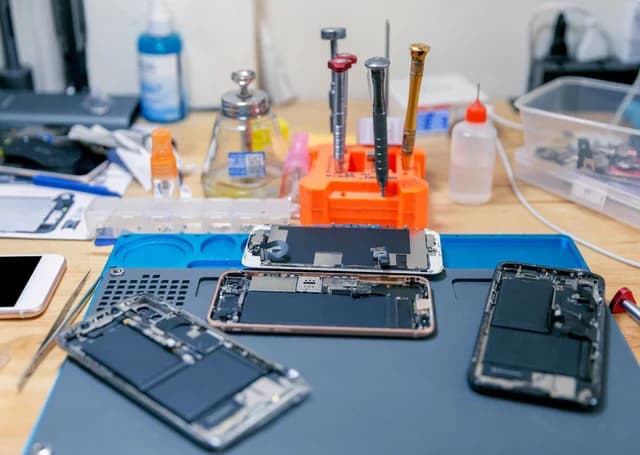
iPhone reconditionné vs réparation : le vrai calcul 2026
iPhone cassé : faut-il réparer ou racheter un reconditionné Back Market / Recommerce ? Calcul rentabilité par modèle, pièges, conseils DigiRepair Valenciennes.
Nettoyer un port de charge bouché : guide 2026
Téléphone qui ne charge plus ? Nettoyez le port en 6 étapes sûres. Quand passer en atelier micro-soudure à Valenciennes. Diagnostic gratuit, garantie jusqu’à 1 an.
La panne revient après une réparation : que faire, et qu’est-ce que la garantie couvre ?
Écran qui lâche, batterie qui se vide, port qui ne charge plus après une réparation : les bons gestes, ce que couvre la garantie DigiRepair et ce qu’elle exclut.