
Pratique 5 min de lecturePublié le · Mis à jour le
FRP : comment désactiver le verrouillage Google avant réparation ?
FRP : désactiver le verrouillage Google avant réparation, revente ou reset d’un Android. Guide pas à pas, diagnostic gratuit Valenciennes et Nérac.

En résumé
Le FRP (Factory Reset Protection) réclame le dernier compte Google après une réinitialisation Android. Pour le désactiver : retirez le compte Google (et Samsung) dans Paramètres > Comptes AVANT de réinitialiser, puis effacez depuis les Paramètres, jamais par le seul Recovery.
| Diagnostic | Gratuit |
|---|---|
| Aide sauvegarde + suppression de compte | Gratuit |
| Réinitialisation / réinstallation logicielle | 49 à 79 € |
| Réparation écran Android (bloc AMOLED) | 39 à 399 € |
| Réparation port USB-C Android | 35 à 110 € |
Le FRP (Factory Reset Protection) est la protection anti-vol de Google : après une réinitialisation d’usine, l’Android réclame le dernier compte Google synchronisé. Très efficace contre le vol, il bloque net une revente ou une réparation mal préparée. Il se désactive en quelques minutes sur Samsung, Xiaomi, Google Pixel et les autres, à condition de le faire avant de confier ou de revendre l’appareil.
Le FRP, la protection anti-réinitialisation de Google
Le Factory Reset Protection (FRP) s’active automatiquement dès qu’un compte Google est ajouté à un smartphone Android (depuis Android 5.1 Lollipop). Son principe : si l’appareil est réinitialisé aux réglages d’usine sans être d’abord dissocié du compte, il exigera au redémarrage l’identifiant et le mot de passe Google précédemment enregistrés. Objectif : rendre un téléphone volé inutilisable même après un reset.
C’est l’équivalent Android du verrouillage d’activation d’Apple. Le FRP concerne toutes les grandes marques (Samsung Galaxy, Xiaomi/Redmi/Poco, Google Pixel, Oppo, Honor), avec parfois une couche supplémentaire (par exemple le compte Samsung sur les Galaxy). Le piège classique : réinitialiser un téléphone 'pour repartir propre' avant de le vendre ou de l’apporter en réparation, sans retirer le compte au préalable. Résultat, l’appareil se retrouve verrouillé et l’acheteur, ou le technicien, est bloqué.
Pourquoi le désactiver avant une réparation ou une revente
Retirer le FRP avant toute opération majeure évite un blocage total. Pour une revente ou un don, un téléphone encore lié à votre compte Google est inutilisable par l’acheteur : il tombera sur l’écran 'Cet appareil a été réinitialisé…' et devra saisir VOS identifiants. Pour une réparation, le technicien qui remplace un écran, une carte mère ou un port de charge doit rallumer et tester l’appareil (tactile, capteurs, réseau) ; si une réinitialisation est nécessaire pour diagnostiquer un souci logiciel, le FRP actif l’empêchera de valider la remise en service.
En dissociant votre compte avant, vous gardez le contrôle et vous protégez vos données. C’est aussi une question de confiance : vous n’avez pas à communiquer votre mot de passe Google à qui que ce soit si vous avez retiré le compte vous-même.
Méthode : retirer le compte Google
La désactivation du FRP passe par le retrait du compte, pas par une manipulation cachée. Sur la plupart des Android : ouvrez Paramètres > Comptes (ou 'Comptes et sauvegarde' sur Samsung), sélectionnez votre compte Google, puis 'Supprimer le compte'. Sur un Samsung Galaxy, retirez également le compte Samsung (Paramètres > Comptes > compte Samsung > Supprimer le compte), car il ajoute sa propre protection (Reactivation Lock).
Confirmez avec votre code d’écran si demandé. Une fois tous les comptes retirés, l’appareil n’est plus rattaché au FRP : une réinitialisation d’usine ne redemandera plus d’identifiant Google. Pensez à sauvegarder avant (photos, contacts) via Google One ou Smart Switch chez Samsung.
Cette méthode est la seule propre et légale ; méfiez-vous des outils 'FRP bypass' téléchargés en ligne, souvent porteurs de malwares et interdits sur un appareil dont vous n’êtes pas propriétaire.
Réinitialisation propre depuis les paramètres
Une fois les comptes retirés, vous pouvez réinitialiser sans risque. Le chemin varie selon la marque : Paramètres > Système > Options de réinitialisation > Effacer toutes les données (Android pur, Pixel) ; Paramètres > Gestion globale > Réinitialisation > Réinitialisation des données d’usine (Samsung) ; Paramètres > À propos du téléphone > Réinitialisation d’usine (Xiaomi).
Toujours effacer les données depuis le menu Paramètres, jamais uniquement via le mode Recovery : une réinitialisation par Recovery sur un appareil encore lié à un compte réactive justement le FRP. Après l’effacement depuis les réglages, le téléphone redémarre sur l’écran de configuration initial, sans blocage Google, prêt pour un nouveau propriétaire. C’est l’état dans lequel remettre l’appareil à un acheteur. Comptez quelques minutes ; l’opération est réversible seulement par une nouvelle configuration complète.
Compte Google oublié : que faire légalement
Si vous ne vous souvenez plus du compte Google associé, ne cherchez pas de contournement pirate. La démarche officielle : rendez-vous sur la page de récupération de compte Google (accounts.google.com/signin/recovery) depuis un ordinateur, saisissez l’adresse e-mail concernée et suivez les étapes de vérification (numéro de téléphone de secours, e-mail de récupération, dernier mot de passe connu).
Une fois le mot de passe réinitialisé, vous pourrez de nouveau vous connecter sur l’appareil et retirer le compte proprement. Si l’appareil vient d’une revente et reste bloqué sur un compte inconnu, seul l’ancien propriétaire peut le débloquer : contactez-le. Comme pour un iPhone verrouillé iCloud, aucun réparateur honnête ne 'cassera' un FRP sans preuve de propriété : c’est illégal et souvent techniquement impossible sur les Android récents. La prévention (noter ses identifiants, vérifier avant achat) reste la meilleure protection.
FRP et réparateur : nos bonnes pratiques
Chez DigiRepair, nous vous accompagnons sans jamais exiger vos mots de passe Google ou Samsung. Selon l’intervention, il suffit souvent de désactiver le verrouillage d’écran temporairement ou de retirer le compte vous-même avant le dépôt. Nous vous expliquons pourquoi à chaque étape et vous aidons à sauvegarder vos données avant toute réinitialisation.
Sur un Samsung, nous rappelons de retirer le compte Samsung en plus du compte Google. Si votre appareil est déjà bloqué par un FRP après un reset malencontreux et que vous en êtes le propriétaire, nous vous guidons vers la récupération de compte officielle. Notre diagnostic est gratuit, en atelier ou à domicile, sur nos deux zones : Valenciennes et le Nord (Denain, Douai, Cambrai, Maubeuge) ainsi que Nérac et Agen. Respect de vos données avant tout.
Étapes à suivre
- 1Sauvegarder vos donnéesEnregistrez photos et contacts via Google One, ou Smart Switch sur Samsung, avant toute manipulation.
- 2Ouvrir les ComptesAllez dans Paramètres > Comptes (ou 'Comptes et sauvegarde' sur Samsung).
- 3Supprimer le compte GoogleSélectionnez votre compte Google puis 'Supprimer le compte' ; validez avec votre code d’écran si demandé.
- 4Retirer le compte Samsung (Galaxy)Sur un Samsung, supprimez aussi le compte Samsung pour désactiver le Reactivation Lock.
- 5Réinitialiser depuis les ParamètresLancez la réinitialisation d’usine via le menu Paramètres, jamais uniquement par le mode Recovery.
- 6Vérifier l’écran de configurationLe téléphone doit redémarrer sur l’écran de bienvenue sans demander de compte Google : le FRP est levé.
Compte oublié ? Il n’existe pas de raccourci honnête : seule la récupération officielle Google débloque l’appareil, et aucun réparateur sérieux ne contournera le FRP sans preuve de propriété.
Faire réparer près de chez vous
Dans le Nord, l’agence de Valenciennes. En Lot-et-Garonne, l’agence partenaire de Nérac. Diagnostic et devis gratuits dans les deux.
Sources et références
Rédigé par Jonathan F., technicien DigiRepair
Réparateur indépendant depuis 2022, spécialisé smartphones, consoles, PC et micro-soudure. Les prix cités sont ceux pratiqués à Valenciennes et par notre agence partenaire de Nérac ; ils sont indicatifs et confirmés par un devis gratuit. En savoir plus
À lire aussi.
Tous les articles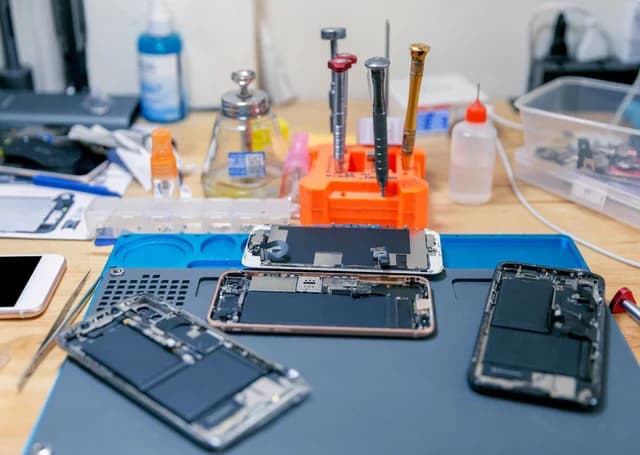
iPhone reconditionné vs réparation : le vrai calcul 2026
iPhone cassé : faut-il réparer ou racheter un reconditionné Back Market / Recommerce ? Calcul rentabilité par modèle, pièges, conseils DigiRepair Valenciennes.
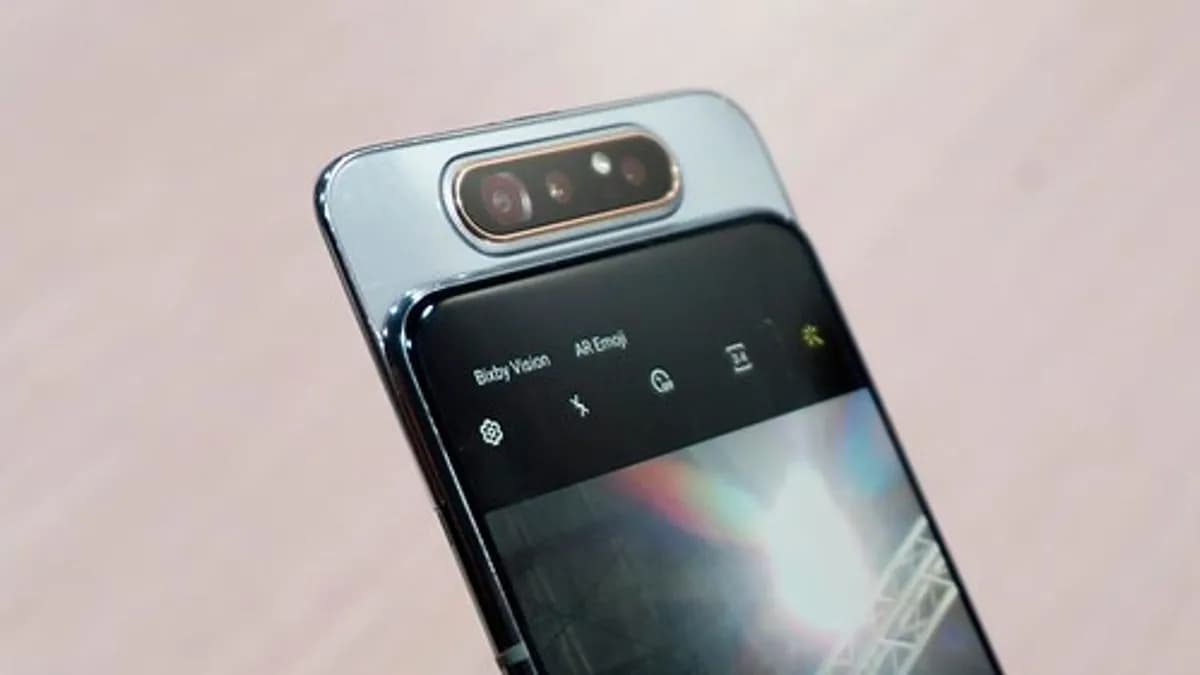
Nettoyer un port de charge bouché : guide 2026
Téléphone qui ne charge plus ? Nettoyez le port en 6 étapes sûres. Quand passer en atelier micro-soudure à Valenciennes. Diagnostic gratuit, garantie jusqu’à 1 an.
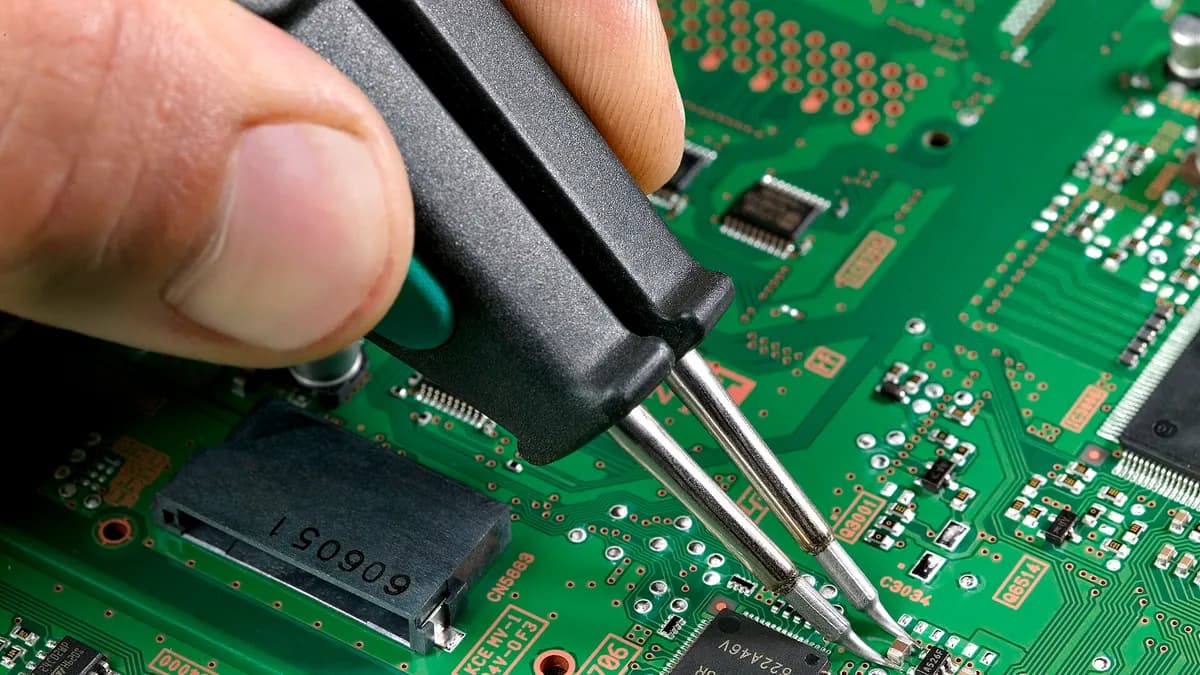
La panne revient après une réparation : que faire, et qu’est-ce que la garantie couvre ?
Écran qui lâche, batterie qui se vide, port qui ne charge plus après une réparation : les bons gestes, ce que couvre la garantie DigiRepair et ce qu’elle exclut.