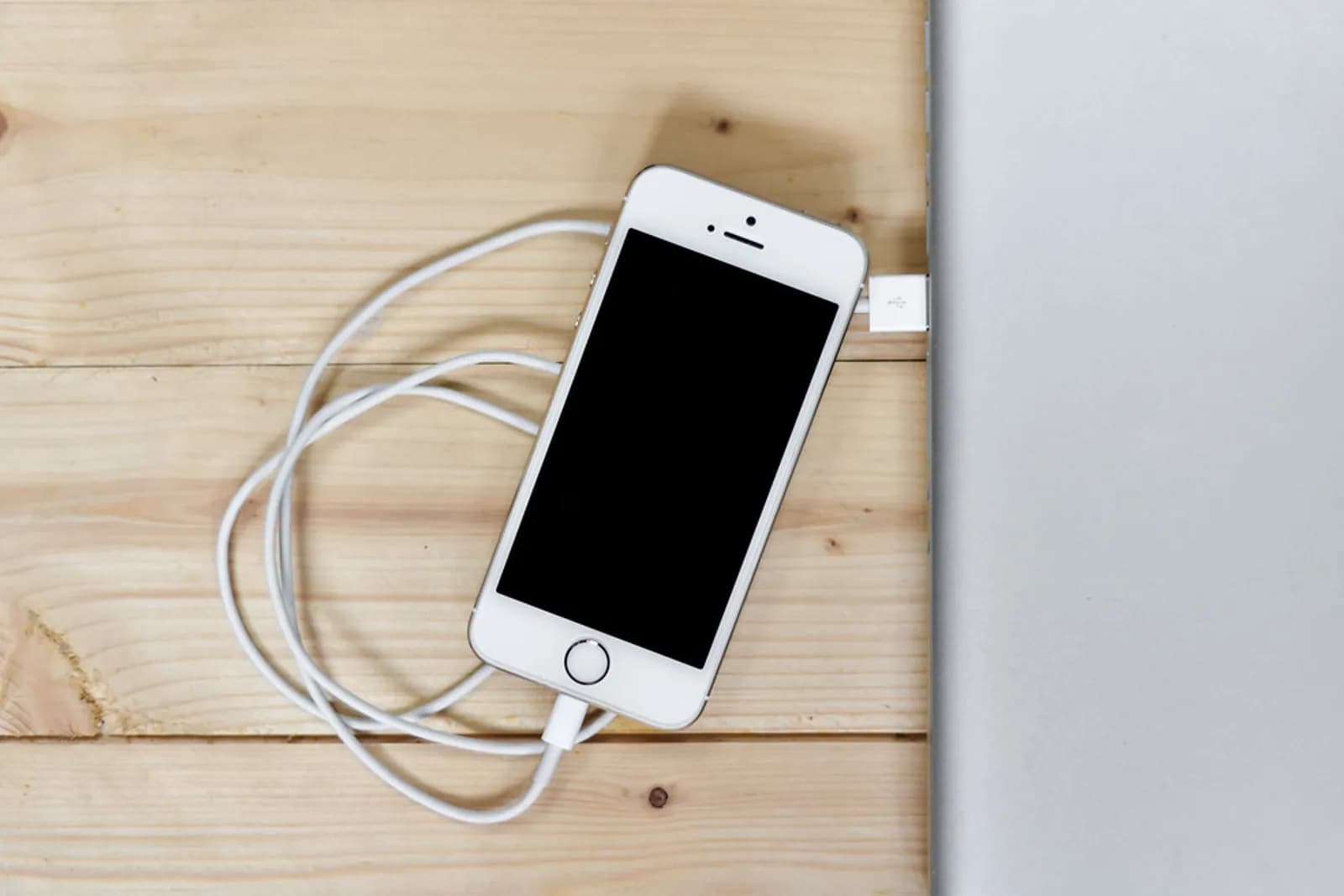
iPhone bloqué en mode récupération / DFU : sortir sans perte
iPhone bloqué en mode récupération ou DFU ? Méthode pour en sortir sans perte de données. Diagnostic et devis gratuit à Valenciennes et Nérac.
En résumé
Pour sortir un iPhone du mode récupération ou DFU sans rien perdre, effectuez un redémarrage forcé (Volume +, Volume −, puis bouton latéral maintenu). Choisissez « Mettre à jour » et jamais « Restaurer » pour préserver vos données. Si la boucle persiste, diagnostic gratuit à Valenciennes et Nérac.
Sommaire
- 1.Mode récupération ou DFU : ne pas confondre
- 2.Pourquoi votre iPhone y est bloqué
- 3.Sortir sans effacer : le redémarrage forcé
- 4.Le piège à éviter : « Restaurer » efface tout
- 5.Quand la boucle persiste : cause matérielle possible
- 6.Récupérer les données quand plus rien ne démarre
Tarifs indicatifs
| Diagnostic | Gratuit |
| Sortie mode récupération / DFU (logiciel) | Gratuit – 39 € |
| Réinstallation iOS + sauvegarde assistée | 39 € – 69 € |
| Récupération de données si restauration impossible | Sur devis |
| Remplacement batterie (si boucle liée à la batterie) | 59 € – 89 € |
Votre iPhone affiche le logo d'un ordinateur, reste sur un écran noir ou boucle sur la pomme : il est coincé en mode récupération ou DFU. Bonne nouvelle : dans la plupart des cas, on en sort en 30 secondes sans rien perdre, grâce à un simple redémarrage forcé. Le piège à éviter absolument : cliquer sur « Restaurer », qui efface tout.
1Mode récupération ou DFU : ne pas confondre
Deux états très proches, mais distincts. En mode récupération, l'écran affiche l'icône d'un câble pointant vers un ordinateur (ou l'ancien logo iTunes) : l'iPhone demande à être restauré ou mis à jour par un ordinateur. En mode DFU (Device Firmware Update), l'écran reste totalement noir, sans aucun logo : c'est un mode plus bas niveau utilisé pour reflasher le firmware. Savoir dans lequel vous êtes change la manière d'en sortir. Astuce : branchez l'iPhone à un Mac (app Finder) ou un PC (Apple Devices ou iTunes). En récupération, l'ordinateur propose « Mettre à jour » ou « Restaurer ». En DFU, il détecte un appareil en mode récupération mais l'écran de l'iPhone reste noir. Ce repère simple guide tout le reste de la procédure, la même à Valenciennes qu'à Nérac.
2Pourquoi votre iPhone y est bloqué
On se retrouve en mode récupération pour plusieurs raisons : une mise à jour iOS interrompue (batterie faible, câble débranché), une installation qui a échoué, un jailbreak raté, ou une panne matérielle qui empêche le démarrage. Parfois l'iPhone y bascule seul après une chute ou un dégât des eaux, quand un composant l'empêche de charger iOS. Le DFU, lui, est presque toujours déclenché volontairement par une manipulation. Point important : dans la majorité des cas logiciels, vos données sont intactes ; elles ne sont pas effacées tant que vous ne lancez pas de restauration. C'est pourquoi un simple redémarrage forcé suffit souvent à revenir à l'écran d'accueil, sans rien perdre. Si l'iPhone reboucle en revanche systématiquement, c'est le signe d'un problème plus profond à diagnostiquer.
3Sortir sans effacer : le redémarrage forcé
La méthode qui préserve vos données est le redémarrage forcé, à réaliser une fois l'iPhone débranché. Sur les iPhone 8 à 17 (et SE 2/3) : appuyez brièvement sur Volume +, puis brièvement sur Volume −, puis maintenez le bouton latéral jusqu'à ce que l'écran s'éteigne et que la pomme apparaisse (10 à 20 secondes), relâchez alors. Sur iPhone 7/7 Plus : maintenez Volume − et le bouton latéral ensemble jusqu'au logo Apple. Sur iPhone 6s et SE 1re génération : bouton d'accueil + bouton latéral. Si la pomme s'affiche et que l'iPhone démarre normalement, c'est gagné : vous êtes sorti du mode récupération sans aucune perte. Répétez une fois si nécessaire ; il n'y a aucun risque à tenter ce redémarrage plusieurs fois.
4Le piège à éviter : « Restaurer » efface tout
Quand vous branchez l'iPhone à un ordinateur, deux boutons apparaissent : « Mettre à jour » et « Restaurer ». « Mettre à jour » réinstalle iOS en conservant vos données : c'est l'option à privilégier si le redémarrage forcé n'a pas suffi. « Restaurer » remet l'iPhone à zéro et efface tout, à n'utiliser qu'en dernier recours, idéalement après une sauvegarde. Ne cliquez donc jamais sur « Restaurer » dans la précipitation. Si vous n'avez pas de sauvegarde iCloud ou ordinateur récente et que « Mettre à jour » échoue, arrêtez-vous là : forcer une restauration détruirait des données peut-être encore récupérables. C'est exactement le moment où un passage en atelier prend tout son sens, avant toute manipulation irréversible.
5Quand la boucle persiste : cause matérielle possible
Si l'iPhone retourne en mode récupération après chaque tentative, ou si « Mettre à jour » échoue en boucle avec une erreur (4013, 4005, 9…), le problème dépasse souvent le simple logiciel. Ces codes pointent régulièrement vers un défaut de connexion interne, une mémoire NAND fatiguée, un port de charge défaillant ou des séquelles d'un dégât des eaux. Une batterie trop faible peut aussi faire échouer chaque mise à jour. Dans ces cas, insister avec les logiciels n'aboutit pas et peut même aggraver la situation. Un diagnostic en atelier identifie la vraie cause : parfois un simple remplacement de batterie (59 à 89 €) ou de port de charge relance la machine ; parfois une reprise plus fine est nécessaire, toujours sur devis.
6Récupérer les données quand plus rien ne démarre
Si l'iPhone ne sort pas de la boucle et qu'aucune sauvegarde récente n'existe, tout n'est pas perdu. En atelier, on peut traiter une oxydation, remplacer un composant défaillant ou, en dernier recours, tenter une récupération de données au niveau de la mémoire. C'est un travail spécialisé qui se chiffre sur devis, selon l'état de la carte. Le message clé : ne lancez pas de restauration pour voir, et ne confiez pas l'appareil à une manipulation hasardeuse, car chaque tentative d'effacement réduit les chances. Nos ateliers de Valenciennes et de Lot-et-Garonne (Nérac, Agen) posent d'abord un diagnostic gratuit, puis vous proposent la solution la moins destructrice pour vos photos et contacts.
Étapes à suivre
- 1
Identifier le mode
Débranchez l'iPhone et regardez l'écran : une icône de câble vers un ordinateur = mode récupération ; un écran totalement noir mais détecté par l'ordinateur = mode DFU.
- 2
Lancer le redémarrage forcé (iPhone 8 à 17)
Appuyez brièvement sur Volume +, puis brièvement sur Volume −, puis maintenez le bouton latéral jusqu'à l'apparition du logo Apple (10 à 20 s), et relâchez.
- 3
Cas iPhone 7 / 6s
Sur iPhone 7/7 Plus, maintenez Volume − et le bouton latéral ensemble. Sur iPhone 6s/SE 1re génération, maintenez le bouton d'accueil + le bouton latéral jusqu'au logo Apple.
- 4
Si le redémarrage ne suffit pas : Mettre à jour
Branchez l'iPhone à un ordinateur (Finder ou l'app Apple Devices) et choisissez « Mettre à jour », jamais « Restaurer », pour réinstaller iOS en conservant vos données.
- 5
Ne pas restaurer sans sauvegarde
Si « Mettre à jour » échoue et que vous n'avez pas de sauvegarde, arrêtez-vous : une restauration effacerait tout. Faites poser un diagnostic avant toute action irréversible.
- 6
Faire appel à un atelier si la boucle persiste
En cas d'erreur récurrente (4013, 4005, 9) ou de redémarrages en boucle, confiez l'iPhone pour un diagnostic gratuit : la cause est souvent matérielle (batterie, port, mémoire).
Dans la majorité des cas, un iPhone coincé en récupération ou DFU se débloque par un redémarrage forcé, sans perte. Retenez la règle d'or : « Mettre à jour » oui, « Restaurer » seulement après sauvegarde. Si la boucle résiste, ne forcez pas : notre diagnostic est gratuit. Contactez-nous sur WhatsApp au 07 69 20 81 53 pour un devis sous 24 h, à Valenciennes comme à Nérac.
Sources et références