
PC 4 min de lecturePublié le · Mis à jour le
Ajouter de la RAM à son PC portable : guide 2026
PC portable qui rame en multitâche ? Ajouter de la RAM est simple et économique. Compatibilité, quantité et méthode en 2026.
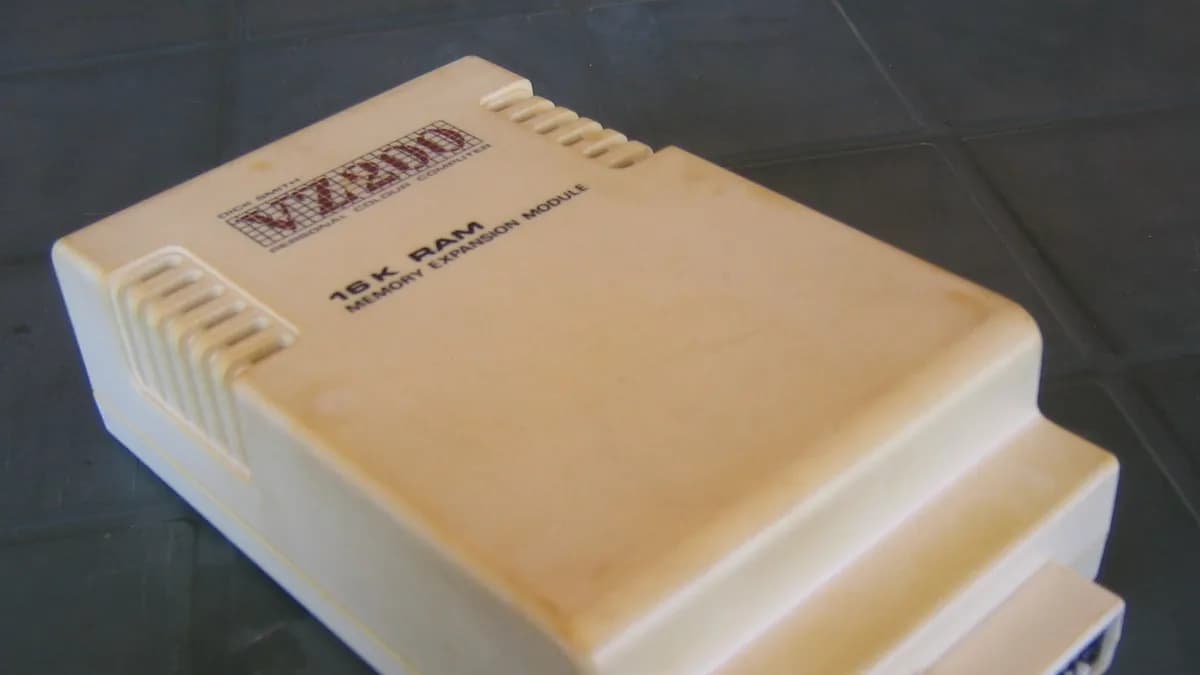
En résumé
Un portable qui rame en multitâche manque souvent de RAM. En 2026, visez 16 Go (32 Go pour la création). Vérifiez d’abord si la RAM est amovible (slots SO-DIMM) ou soudée, choisissez le bon type (DDR4 ou DDR5) et privilégiez le double canal. Pose dès 25 € de main-d’œuvre, barrette 16 Go 35 à 70 €.
| Diagnostic + vérification compatibilité | Gratuit |
|---|---|
| Pose barrette RAM (main-d’œuvre) | 25 à 49 € |
| Barrette 16 Go SO-DIMM (DDR4 / DDR5) | 35 à 70 € |
| Upgrade SSD (en complément) | 25 à 79 € |
| Nettoyage + pâte thermique | 49 à 79 € |
Un PC portable qui rame dès que vous ouvrez plusieurs onglets, un logiciel de bureautique et une visio en même temps manque presque toujours de mémoire vive (RAM). Sur de nombreux modèles, en ajouter coûte peu et prend peu de temps : c’est souvent le meilleur gain de performance après le SSD. Le guide 2026, étape par étape.
Combien de RAM en 2026 ?
Les besoins ont nettement évolué. 8 Go deviennent justes : Windows 11 en consomme déjà une bonne part, et le web moderne, bourré d’onglets et d’applications lourdes, sature vite la mémoire. 16 Go est aujourd’hui le confortable minimum pour la bureautique, la navigation intensive et la visioconférence sans ralentissement.
Visez 32 Go pour le montage vidéo, la retouche photo lourde, la virtualisation ou le gros multitâche professionnel. Comment savoir si vous manquez réellement de RAM ? Ouvrez le Gestionnaire des tâches (Ctrl+Maj+Échap), onglet Performance : si la mémoire est occupée en permanence à près de 100 % et que le disque s’affole (le système « swappe » sur le SSD, bien plus lent que la RAM), l’ajout de mémoire est clairement justifié et se ressentira immédiatement.
Amovible ou soudée : le point qui change tout
Tout dépend de votre modèle, et c’est la première chose à vérifier avant tout achat. Beaucoup de portables disposent de slots SO-DIMM accessibles, où l’on ajoute ou remplace des barrettes librement. D’autres (ultrabooks très fins, MacBook, certains PC récents haut de gamme) ont une RAM de type LPDDR soudée directement à la carte mère : impossible à faire évoluer, la capacité est figée à l’achat définitivement.
Pour trancher, cherchez la référence exacte de votre PC en ligne, ou consultez un configurateur mémoire (Crucial, Kingston) qui indique le type, la capacité maximale et le nombre de slots. Certains modèles ont un slot déjà occupé et un second libre : on ajoute alors une barrette sans rien retirer, le cas le plus simple et le moins cher.
Choisir la bonne barrette
Trois critères conditionnent la compatibilité. D’abord le type : DDR4 et DDR5 ne sont pas interchangeables, leurs encoches et leurs tensions diffèrent : une barrette DDR5 ne rentrera jamais dans un slot DDR4. Ensuite la fréquence (en MHz) : elle doit être supportée par la carte mère, sinon la barrette tournera à une vitesse réduite.
Enfin, visez le double canal : deux barrettes identiques (par exemple 2×8 Go plutôt qu’une seule de 16 Go) augmentent sensiblement les performances, surtout sur les portables à puce graphique intégrée qui puisent directement dans la RAM. Respectez aussi le format SO-DIMM, propre aux portables et plus court que la DIMM des PC fixes. Une barrette inadaptée, au mieux bride les performances, au pire empêche le démarrage.
La pose, pas à pas
Sur un portable équipé d’une trappe d’accès, l’opération prend quelques minutes. Éteignez complètement la machine, débranchez le chargeur et, si la batterie est amovible, retirez-la. Déchargez l’électricité statique de vos mains en touchant une surface métallique avant de manipuler la barrette : l’électricité statique peut endommager les composants.
Ouvrez la trappe, repérez le slot libre, présentez la barrette en respectant le détrompeur (l’encoche décalée), insérez-la en biais à environ 30° puis rabattez-la à plat jusqu’au clic des clips latéraux. Refermez, redémarrez, et vérifiez dans le Gestionnaire des tâches ou les Informations système que la nouvelle capacité est bien reconnue. Sur les modèles sans trappe, un démontage complet du dessous du châssis est nécessaire, nettement plus délicat pour un débutant.
Faut-il le faire soi-même ?
Sur un portable à trappe, un bricoleur soigneux s’en sort très bien en suivant ces étapes avec méthode. En revanche, plusieurs situations justifient un passage en atelier : un modèle qui exige le démontage complet de la coque, un doute sur la compatibilité (type, fréquence, capacité maximale supportée par le BIOS), ou une RAM soudée qu’il faut confirmer avant d’acheter quoi que ce soit.
Une erreur de barrette fait perdre du temps et de l’argent ; une mauvaise manipulation peut endommager un slot, une réparation autrement plus coûteuse. DigiRepair vérifie gratuitement la configuration exacte de votre PC, commande la bonne barrette et l’installe, avec garantie jusqu’à 1 an, sur le Valenciennois comme sur le secteur de Nérac et d’Agen.
RAM ou SSD : que privilégier ?
Si votre budget est serré, un diagnostic aide à cibler le bon upgrade en priorité. La RAM résout les ralentissements liés au multitâche : nombreux onglets, applications simultanées, mémoire saturée à 100 %. Le SSD, lui, corrige la lenteur générale : démarrage interminable, applications qui mettent du temps à s’ouvrir, machine qui « rame » en permanence même à vide.
Sur un PC ancien avec disque dur mécanique et 8 Go de RAM, faire les deux ensemble (passer à 16 Go et ajouter un SSD) donne le plus grand gain, pour un budget bien inférieur à celui d’un PC neuf. DigiRepair conseille l’un, l’autre ou les deux selon l’usage réel constaté lors du diagnostic gratuit, sans vous vendre l’inutile.
Étapes à suivre
- 1Vérifier le type et la capacité maximaleRepérez la référence de votre PC et consultez un configurateur mémoire (Crucial, Kingston) pour connaître le type (DDR4 ou DDR5), la fréquence, le nombre de slots et la capacité maximale supportée.
- 2Confirmer si la RAM est amovibleAssurez-vous que la mémoire n’est pas soudée à la carte mère : sur les ultrabooks très fins et les MacBook, elle l’est souvent et ne peut pas être upgradée.
- 3Choisir des barrettes compatiblesSélectionnez le bon type et format (SO-DIMM), une fréquence supportée, et privilégiez deux barrettes identiques pour activer le double canal.
- 4Mettre la machine hors tensionÉteignez le PC, débranchez le chargeur, retirez la batterie si elle est amovible et déchargez l’électricité statique de vos mains en touchant une surface métallique.
- 5Insérer la barretteOuvrez la trappe d’accès, présentez la barrette selon le détrompeur, insérez-la à environ 30° puis rabattez-la jusqu’au clic des clips latéraux.
- 6Vérifier la reconnaissanceRedémarrez et contrôlez dans le Gestionnaire des tâches ou les Informations système que la nouvelle capacité totale est bien détectée.
Pour savoir quelle barrette acheter, envoyez-nous la référence exacte du portable par WhatsApp (07 69 20 81 53) : nous vérifions si la RAM est soudée et quel type elle accepte avant que vous dépensiez quoi que ce soit.
Faire réparer près de chez vous
Dans le Nord, l’agence de Valenciennes. En Lot-et-Garonne, l’agence partenaire de Nérac. Diagnostic et devis gratuits dans les deux.
Sources et références
Rédigé par Jonathan F., technicien DigiRepair
Réparateur indépendant depuis 2022, spécialisé smartphones, consoles, PC et micro-soudure. Les prix cités sont ceux pratiqués à Valenciennes et par notre agence partenaire de Nérac ; ils sont indicatifs et confirmés par un devis gratuit. En savoir plus
À lire aussi.
Tous les articles
Passer son PC portable en SSD : guide et prix 2026
Votre PC portable est lent au démarrage ? Passer d’un disque dur HDD à un SSD peut multiplier sa vitesse par 5. Guide, prix et conseils à Valenciennes.
MacBook Pro tombé dans l’eau : guide de réparation
Café renversé, chute dans l’eau : votre MacBook Pro est victime d’un dégât des eaux ? Voici les gestes qui sauvent et les options de réparation à Valenciennes.

Batterie de PC portable qui ne tient plus : remplacer ou vivre avec ?
Batterie de PC portable qui ne tient plus : la remplacer ou vivre branché ? Diagnostic et devis gratuit à Valenciennes et Nérac.